Universidad
de Magallanes
SID
SOLICITUDES
MANUAL DE USUARIO PARA ALUMNO
SOLICITUDES 
sid@umag.cl , sistemas.informacion@umag.cl
03
de Septiembre de 2010
04
SOLICITUDES
Cuando una solicitud es creada esta sigue una ruta predefinida la cual puede variar dependiendo del tipo de solicitud. Una vez que ha sido cursada y aprobada por la última persona de la ruta a partir de esta solicitud se genera una resolución.
El alumno puede seguir la ruta de su solicitud para ver en que paso se encuentra y cuales son los siguientes.
Las solicitudes pueden ser aprobadas, rechazadas o anuladas, esto último generalmente se realiza cuando estas han sido creadas y no se han cancelado en tesorería por un periodo superior a 90 días.
|
|
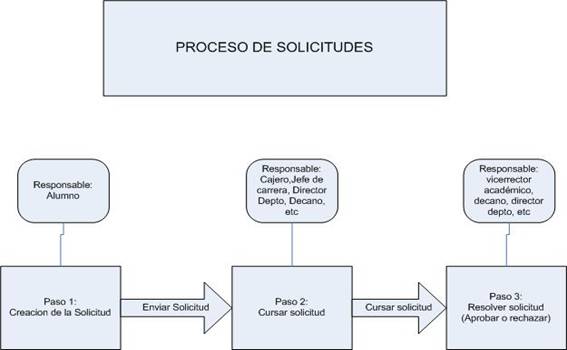
Figura 1: Diagrama del proceso de
solicitudes.
SOLICITUDES
Al entrar al modulo de solicitudes veremos las siguientes opciones (figura 2).
|
|

Figura 2: Menú de solicitudes.
INGRESAR
Esta opción del menú nos permite crear
solicitudes nuevas. Las solicitudes que estarán disponible
en la lista dependen de la calidad del alumno (regular, cambio de especialidad,
etc) y de la fecha de emisión, esto último se debe a
que varias solicitudes cuentan con fecha de inicio y fecha de fin, por lo cual
solo pueden crearse en algunas épocas del año.
|
|
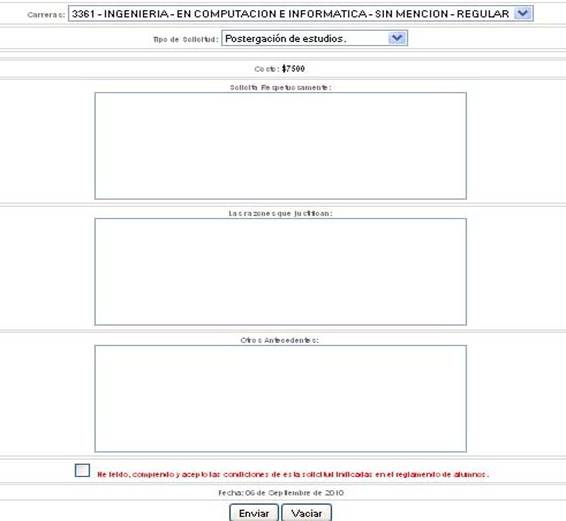
Figura 3: Creación de una nueva solicitud.
El primer paso consiste en seleccionar
nuestra carrera, luego elegir el tipo de solicitud, enseguida veremos el
reglamento de esta, su costo en el caso de tener y deberemos ingresar lo que
solicitamos, las razones y tenemos la opción de ingresar o no otros
antecedentes.
Después de ser creada la solicitud se nos
indica que si esta tiene un costo asociado debemos cancelarlo en tesorería en
el horario indicado.
EN TRÁMITE
En esta opción podemos ver la información
detallada de las solicitudes que hemos creado, además ver el paso en el cual se
encuentran y modificarlas o eliminarlas.
|
|
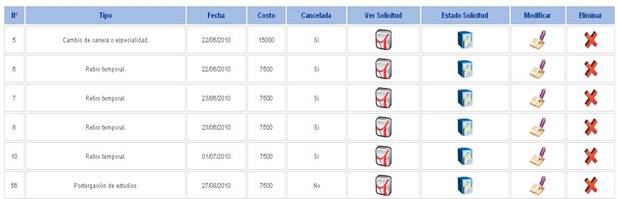
Figura 4: Solicitudes en tramite.
En la figura
4 se muestra el tipo de la solicitud que esta en tramite, la fecha en la
cual fue creada, su costo, si fue o no cancelada, además podemos ver la
solicitud generada en formato PDF, ver los pasos que ha cursado y en cual esta
actualmente, modificarla o eliminarla.
Para ver la solicitud en formato PDF pulsamos
sobre la opción de la figura 5.
|
|

Figura 5: Opción para ver la solicitud en
formato PDF.
|
|
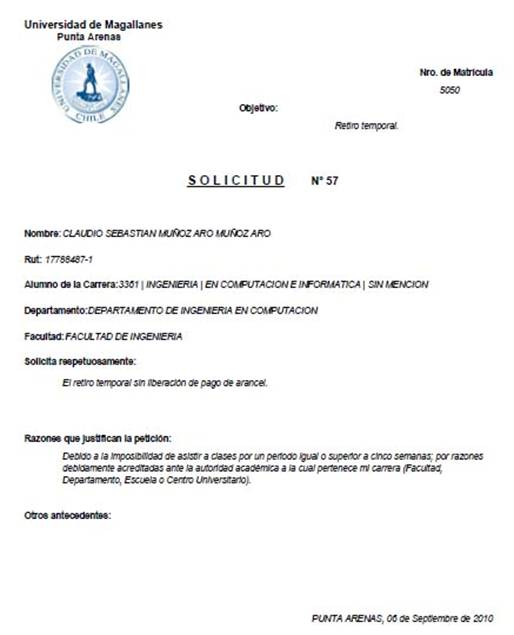
Figura 6: Solicitud en formato PDF.
Para ver los pasos cursados de la solicitud y
los pasos que quedan por cursar utilizamos la opción de la figura 7.
|
|

Figura 7: Opción para ver los pasos cursados
y los restantes.
Luego de pulsar la opción de la columna estado solicitud veremos lo que ilustra la figura 8. Donde además de ver un resumen de la información de la solicitud veremos marcado con amarillo el paso actual en el cual se encuentra esta.
|
|
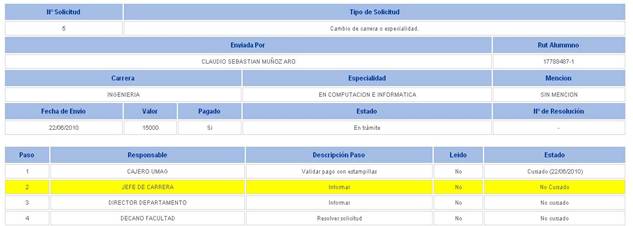
Figura 8: Resumen de la solicitud y sus pasos
cursados.
Las solicitudes pueden ser modificadas
siempre y cuando estas no hayan sido cursadas por nadie. Esto quiere decir que
en el caso de que tengan costo todavía no deben estar canceladas para poder ser
modificadas.
|
|

Figura 9: Opción para ver los pasos cursados
y los restantes.
|
|
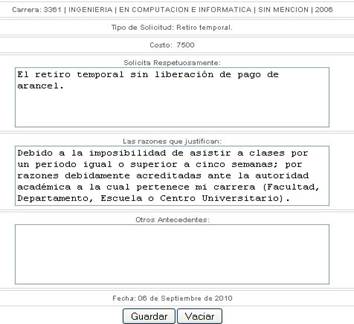
Figura 10: Formulario para modificar la
información de una solicitud no cursada.
Además de ser modificadas las solicitudes
pueden ser también eliminadas, esto siempre y cuando al igual que la opción
anterior no hayan sido cursadas aun.
|
|

Figura 11: Opción para eliminar una
solicitud.
TRAMITADAS
En este menú podemos ver las solicitudes que ya han terminado su proceso y han sido aprobadas, rechazadas o anuladas.
|
|
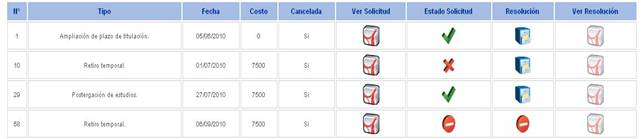
Figura 12: Ver solicitudes tramitadas.
Junto con ver el resumen de la solicitud
podemos verla en formato PDF, tal como se hace con las solicitudes que aun
están en trámite. En la figura 12 en
la columna Estado solicitud se
indica si la solicitud ha sido aprobada, rechazada o anulada.
|
|

Figura 13: Indica que la solicitud
ha sido aprobada.
|
|

Figura 14: Indica que la solicitud
ha sido rechazada.
|
|


Figura 15: Indica que la solicitud
ha sido anulada.
En el caso de que la solicitud haya sido
anulada, esto quiere decir en la columna Estado
solicitud se encuentre la figura
15, podemos hacer clic sobre esta imagen para ver el porque de la anulación
de la solicitud.
Al hacer esto veremos un recuadro como el de
la figura 16.
|
|
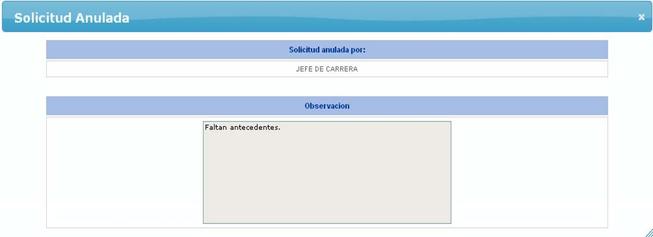
Figura 16: Indica que el motivo y
por quien fue anulada la solicitud.
Por otra parte en la columna resolución si dejamos el cursor del
Mouse puesto encima del icono veremos quien es la persona encargada de redactar
la resolución, esto siempre y cuando esta este aprobada.
|
|
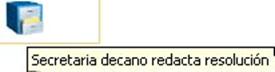
Figura 17: Al dejar el cursor del
Mouse sobre la imagen veremos quien redacta la resolución.
Finalmente en la columna ver resolución veremos esta en
formato PDF una vez se encuentre lista.